매월 둘째 주 수요일에는 Microsoft에서 보안 업데이트를 시행하는대요.
그래서 저도 매월 둘째 주 수요일마다 제 PC에 보안 업데이트를 시행하곤 합니다.
그런대 보안 업데이트를 하고 나면 오히려 PC가 더 느려 지는 것 같아요.
다른 분들도 그러신가요? 무엇이 문제 인지 잘 모르겠습니다. 도와주세요~ 고팀장님!
Mr.고 : 안녕하세요. V3 365 클리닉 PC주치의 고팀장입니다.
먼저 Windows 보안 업데이트가 무엇인지 부터 말씀을 드려야 겠네요. Windows 보안업데이트란 Microsoft의 윈도우 내 자체 보안 또는 Worm이나 Spyware등에 대한 패치로 Microsoft에서는 매달 두 번째 수요일에 새로운 보안 업데이트를 제공하고 사용자들에게 업데이트를 안내하기 위한 공지를 게시합니다. 최근에는 Windows뿐만 아니라 Microsoft의 프로그램인 Office 등의 제품에 대한 보안 업데이트도 같이 이루어 지고 있습니다
1. 오류가 발생하는 경우
① ActiveX 컨트롤을 다운로드 할 때② Windows나 Windows 구성 요소에 대한 업데이트 또는 서비스 팩을 설치하는 경우
③ Microsoft 또는 타사 소프트웨어 프로그램을 설치하려고 하는 경우에 Windows의 보안 업데이트 오류로 아래와 같은 증상이 발생할 수 있습니다
2. 오류의 증상
보안업데이트 중 0x80096001, 0x80096005, 0x80096010, 0x800B0001, 0x800B0003, 0x800B0004,0x800B0109, 0x8007f0da, 0x8007f007 등의 오류 항목이 나타납니다.3. 오류의 원인
① System32\Catroot2 폴더에서 로그 파일이나 데이터베이스가 손상되었을 경우② Cryptographic Services가 사용 안 함으로 설정되었을 경우
③ 다른 Windows 파일이 손상되었거나 없을 경우
④ 서명 또는 인증서가 확인되지 않았거나 잘못 만들어졌을 경우
⑤ 소프트웨어 배포 폴더가 손상되었을 경우
( 주의 )사용하는 제품이 정품이어야 보안 업데이트가 가능합니다.
최근 보안업데이트 시 Windows 및 Office 제품이 정품여부를 확인한 후 업데이트가 이루어 지기 때문에 반듯이 사용하고 계시는 제품이 정품이셔야 혜택을 받으실 수 있습니다. 정품인증관련 자세한 사항은 아래의 URL에서 확인하시기 바랍니다. (참고 URL: http://www.microsoft.com/genuine/About.aspx?displaylang=ko)

1. Cryptographic Services를 자동으로 설정 합니다.
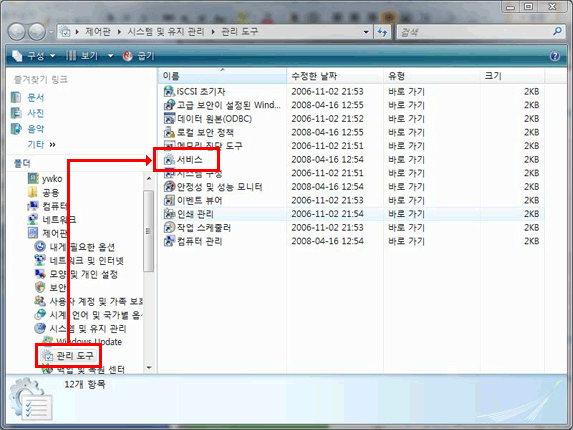
① 윈도우 하단의 트레이에 있는 [ 시작 ]버튼을 클릭하고 차례로 [ 제어판 ] 메뉴를 실행하여 [ 관리도구 ]를 클릭합니다.② 서비스 항목 실행합니다.
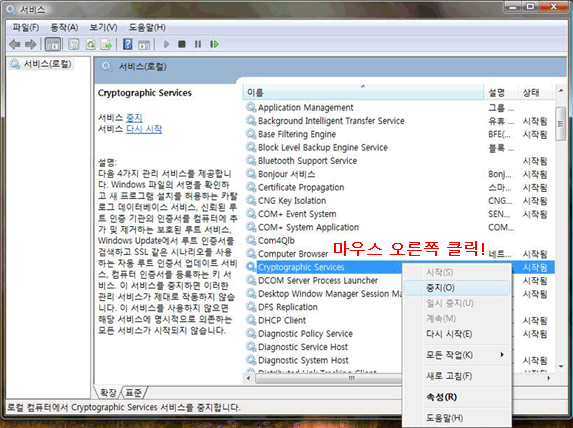
 ③ Cryptographic Services를 마우스 오른쪽 단추로 누른 다음 속성을 누릅니다.
 ④ 시작 유형에서 자동을 누르고 시작을 누릅니다.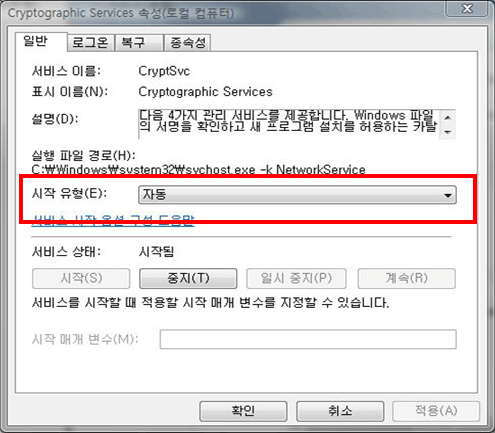
2. Catroot2 폴더 이름을 변경합니다.
① 윈도우 하단의 트레이에 있는 [ 시작 ]버튼을 클릭하고 차례로 [ 실행 ] 메뉴를 선택하면 입력창이 뜹니다. 여기에 'cmd'라고 입력한 다음 확인을 누릅니다.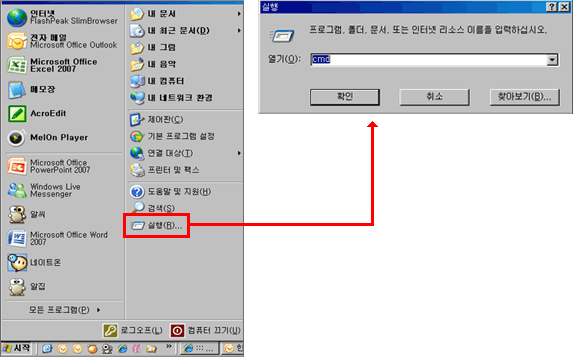 ② 'cmd'를 입력하고 나면 아래의 명령 프롬프트가 뜹니다. 이 창에서 아래의 명령어를 한줄 씩 입력하고 Enter 키를 누릅니다.
- net stop cryptsvc
- ren %systemroot%\System32\Catroot2
- oldcatroot2
- net start cryptsvc
- exit
- ren %systemroot%\System32\Catroot2
- oldcatroot2
- net start cryptsvc
- exit
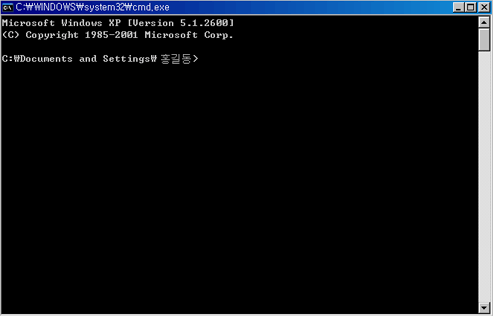 (주의) Catroot 폴더 이름변경은 절대 바꾸지 마십시오.Catroot2 폴더는 Windows에서 자동으로 생성하지만, Catroot 폴더는 이름이 변경되면 다시 만들어지지 않습니다.
3. Cryptographic Services와 관련된 DLL을 등록합니다.
① 윈도우 하단의 트레이에 있는 [ 시작 ]버튼을 클릭하고 차례로 [ 실행 ] 메뉴를 선택하면 입력창이 뜹니다. 여기에 'cmd' 라고 입력한 다음 확인을 누릅니다. (2번 해결 방법 참조)② ‘ cmd ‘를 입력하고 나면 아래의 명령 프롬프트가 뜹니다. 이 창에서 아래의 명령어를 한줄 씩 입력하고 Enter 키를 누릅니다.
- regsvr32 /u softpub.dll
- regsvr32 /u wintrust.dll
- regsvr32 /u initpki.dll
- regsvr32 /u dssenh.dll
- regsvr32 /u rsaenh.dll
- regsvr32 /u gpkcsp.dll
- regsvr32 /u sccbase.dll
- regsvr32 /u slbcsp.dll
- regsvr32 /u mssip32.dll
- regsvr32 /u cryptdlg.dll
exit
③ 명령 프롬프트 창이 닫힙니다. 다시 한번 윈도우 트레이 하단의 [ 시작 ] 버튼을 클릭하고 [ 실행 ] 메뉴를 선택하여 입력창을 띄우고 ‘ cmd ‘라고 입력 한 후에 다시 한번 아래의 명령어를 차례로 입력 합니다.
- regsvr32 /u wintrust.dll
- regsvr32 /u initpki.dll
- regsvr32 /u dssenh.dll
- regsvr32 /u rsaenh.dll
- regsvr32 /u gpkcsp.dll
- regsvr32 /u sccbase.dll
- regsvr32 /u slbcsp.dll
- regsvr32 /u mssip32.dll
- regsvr32 /u cryptdlg.dll
exit
- regsvr32 softpub.dll
- regsvr32 wintrust.dll
- regsvr32 initpki.dll
- regsvr32 dssenh.dll
- regsvr32 rsaenh.dll
- regsvr32 gpkcsp.dll
- regsvr32 sccbase.dll
- regsvr32 slbcsp.dll
- regsvr32 mssip32.dll
- regsvr32 cryptdlg.dll
exit
④ 컴퓨터를 다시 시작합니다.- regsvr32 wintrust.dll
- regsvr32 initpki.dll
- regsvr32 dssenh.dll
- regsvr32 rsaenh.dll
- regsvr32 gpkcsp.dll
- regsvr32 sccbase.dll
- regsvr32 slbcsp.dll
- regsvr32 mssip32.dll
- regsvr32 cryptdlg.dll
exit
지금까지 Windows 보안업데이트 오류 시 원인 및 점검방법에 대해서 말씀 드렸습니다.
이번 내용은 혼자서 따라하기가 좀 어려우실 수도 있겠는데요, 이럴 경우에는 주저하지 마시고 V3 365 PC 주치의의 원격 지원 서비스를 이용해 보시기 바랍니다. 아울러 Windows Update 오류에 대한 MS기술자료에 대한사항은하기URL을 참고하시기 바랍니다.참고URL: http://support.microsoft.com/kb/822798/ko
지금까지 PC주치의 고팀장이었습니다.! 위 내용만으로는 어려우시다고요?